Traduit de l'anglais à l'aide de l'IA
Veuillez noter que cet article a été traduit à l'aide de la technologie IA. Bien que nous travaillions à maintenir l'exactitude, certains détails peuvent ne pas refléter parfaitement le texte original. Si vous avez un doute sur une information, veuillez vous référer à la version anglaise.
Lors de la première
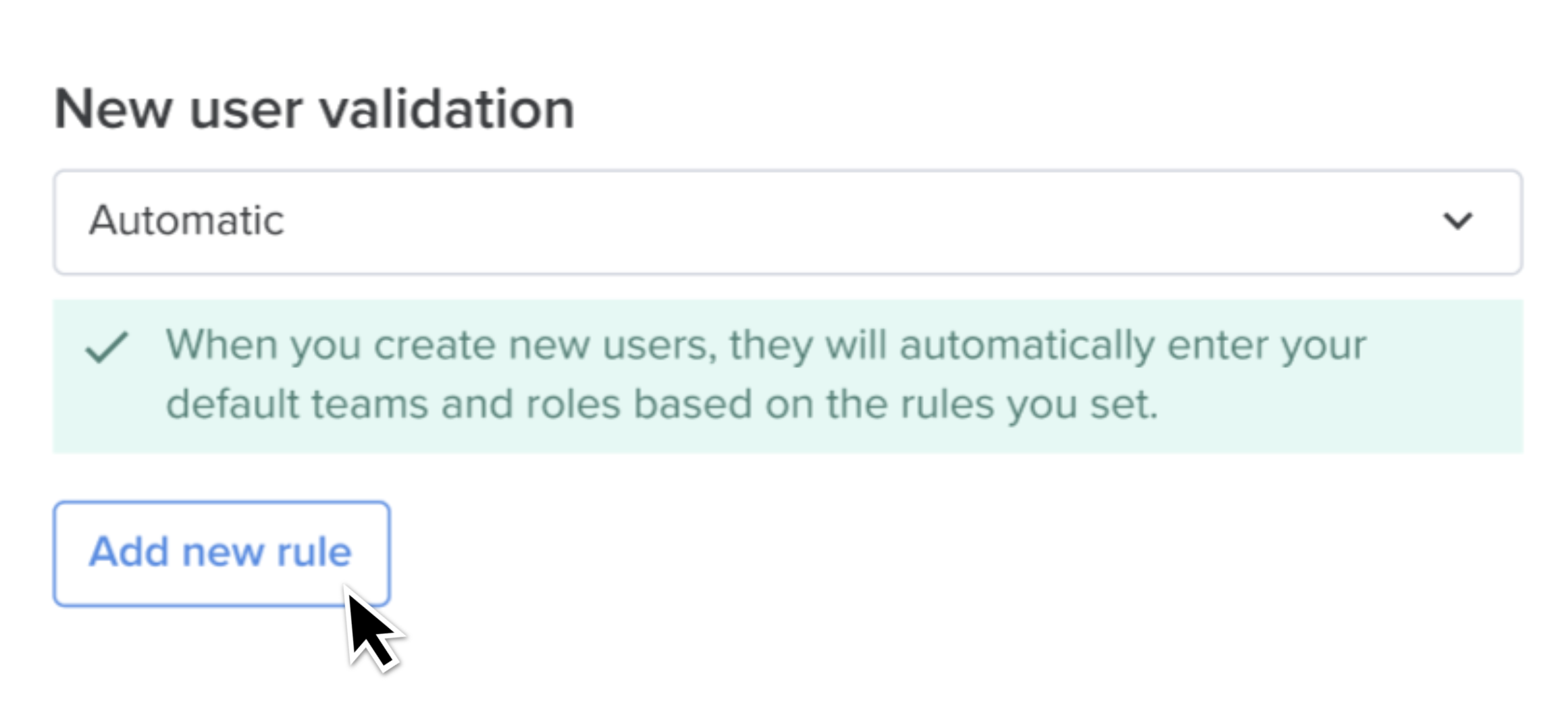
configuration du SSO pour votre compte Contentsquare, vous pourrez choisir entre la validation des nouveaux utilisateurs « Manuelle » ou « Automatique ».
La validation automatique est la méthode de validation recommandée. Elle permet aux administrateurs de configurer un ensemble par défaut d'accès et de droits pour tout nouvel utilisateur. En conséquence, tous les nouveaux utilisateurs Contentsquare de votre équipe se verront (par défaut) attribuer cet ensemble spécifique d'accès et de droits, sans intervention manuelle nécessaire.
Formulaire de configuration SSO
Comment configurer la validation automatique des nouveaux utilisateurs pour le SSO
Équipes
Lors de la configuration de votre validation automatique, il vous sera demandé de sélectionner les
« Équipes » auxquelles vous souhaitez que les nouveaux utilisateurs soient ajoutés par défaut lorsqu'ils se connectent pour la première fois via le SSO. L'équipe par défaut fournira aux utilisateurs un accès prédéfini aux « Projets » de cette équipe ainsi qu'à toutes les configurations de rôle par défaut de ces projets. Lisez
cet article pour en savoir plus sur la gestion des équipes et la configuration des rôles par défaut pour les projets.
Règles
Lors de la configuration de votre SSO, vous pouvez automatiquement attribuer de nouveaux utilisateurs à des équipes par défaut en créant des règles basées sur des attributs SSO, tels que le domaine dans l’adresse e-mail d’un utilisateur ou l’attribut équipe.
1. Cliquez sur le bouton « Ajouter une nouvelle règle » dans votre formulaire de configuration SSO.
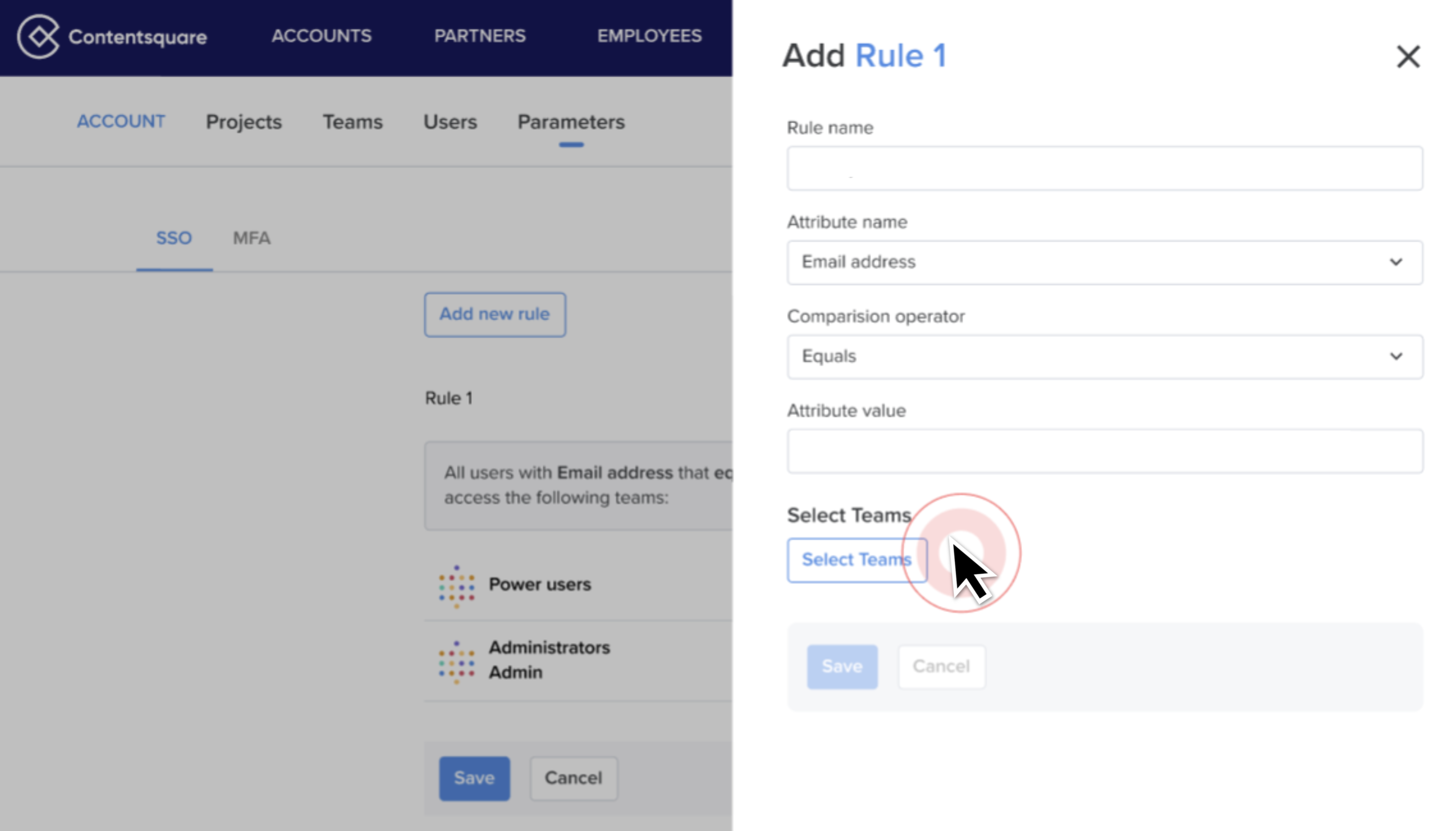
2. Nommez votre règle et sélectionnez votre premier attribut (par ex., e-mail, entreprise). Le générateur de règles dévoilera de nouveaux champs au fur et à mesure que vous remplirez les champs disponibles.
3. Une fois que vous avez terminé d’ajouter des conditions à votre règle, cliquez sur le bouton « Sélectionner les équipes ».
4. Sélectionnez une ou plusieurs équipes et cliquez sur « Sélectionner ».
5. Cliquez sur « Enregistrer ».
Comment ajouter une nouvelle règle d’attribution
Après avoir configuré votre validation automatique des nouveaux utilisateurs, vous souhaiterez peut-être ajouter de nouvelles règles au fur et à mesure que vous continuez à utiliser le SSO Contentsquare.
Suivez ces instructions pour ajouter de nouvelles règles :
1. Accédez à la ⚙️ « Console » > « Authentification » > « SSO » onglet
2. Faites défiler jusqu’à « Provisionnement des nouveaux utilisateurs » > cliquez sur « Ajouter une nouvelle règle »
