Traduit de l'anglais à l'aide de l'IA
Veuillez noter que cet article a été traduit à l'aide de la technologie IA. Bien que nous travaillions à maintenir l'exactitude, certains détails peuvent ne pas refléter parfaitement le texte original. Si vous avez des doutes sur une information, veuillez vous référer à la version anglaise.
Catégorie : Test A/B
Cette intégration est uniquement disponible pour les projets Web
À quoi s'attendre
Cette intégration vous permettra de segmenter et de comparer les utilisateurs et les pages en fonction des campagnes et des variations Webtrends.
Ce que nous collectons
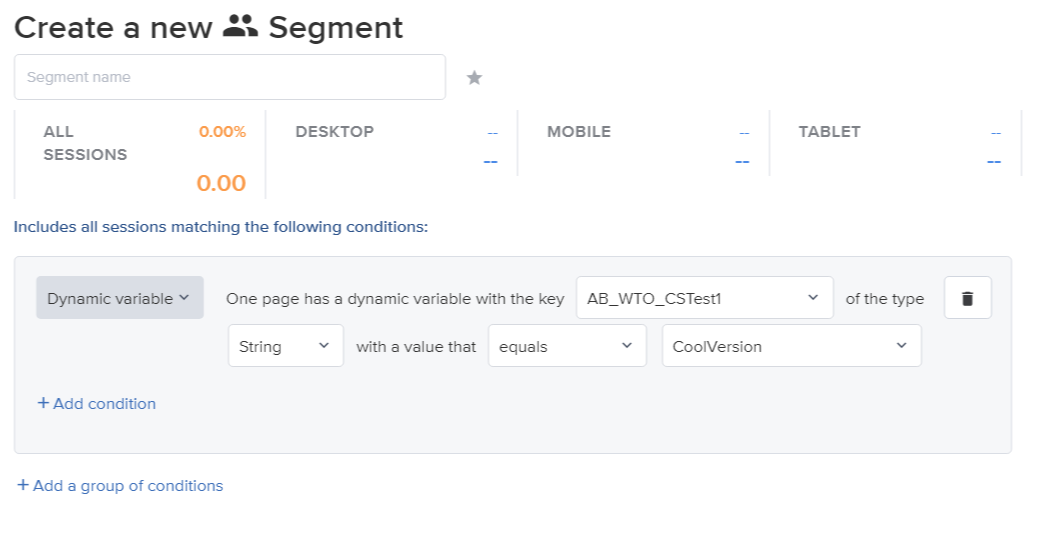
Variables Dynamiques
| Clé |
Valeur |
Type de Données |
| AB_WT_{campaignName} |
{variationName} |
Texte |
Mise en œuvre
Étapes de Mise en œuvre
Veuillez accéder à la section Comment demander une intégration pour voir les instructions pour activer cette intégration. Vous pouvez ensuite revenir ici une fois terminé.
Si vous avez déjà complété l'étape ci-dessus, continuez ci-dessous.
Pour utiliser l'intégration Contentsquare Webtrends Optimize, vous devez d'abord activer le Cadre de Construction Optimize, puis l'ajouter à la campagne que vous souhaitez surveiller.
Pour ce faire, veuillez suivre ces étapes :
Dans la navigation, allez à Gérer -> Intégrations.
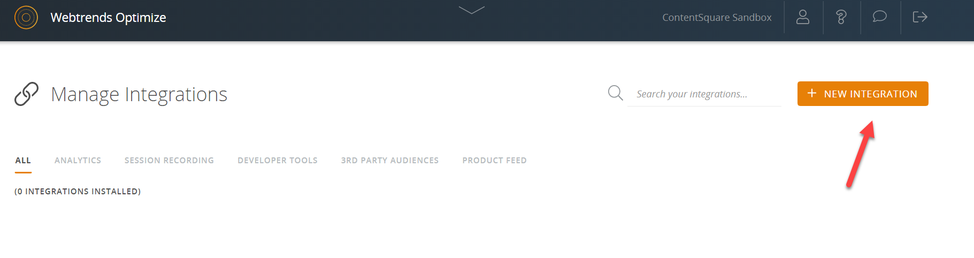
Cliquez sur Nouvelle Intégration
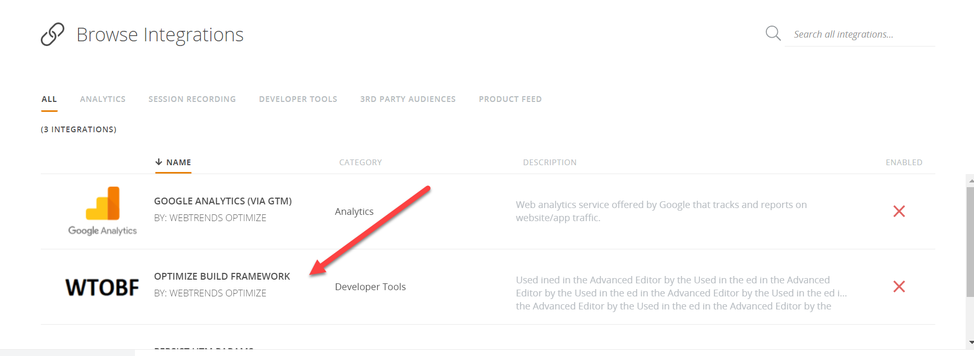
Choisissez Intégration de Construction Optimize
Cliquez sur Installer l'Intégration
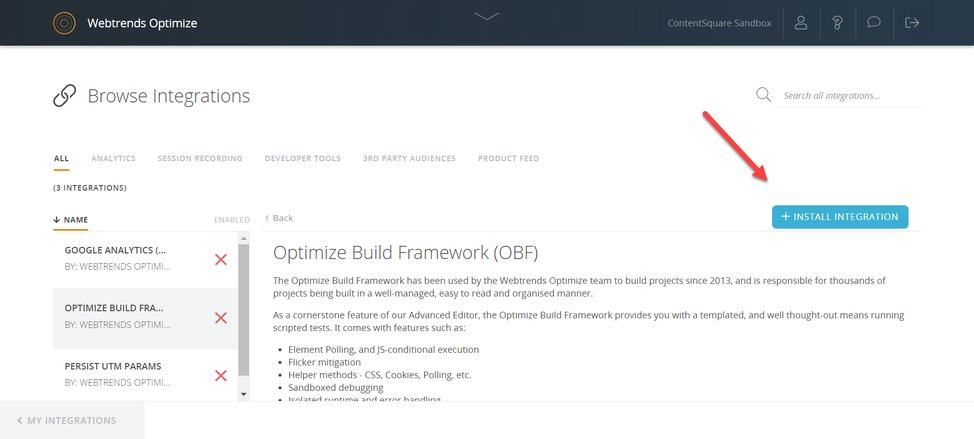
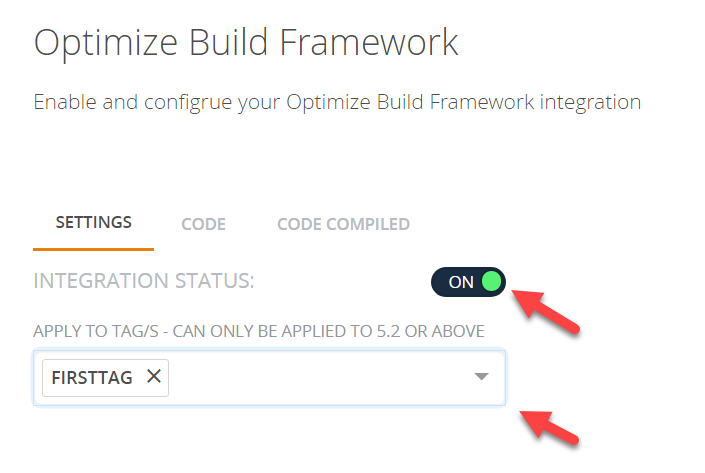
Définissez le Statut de l'Intégration sur Activé et choisissez un tag à appliquer
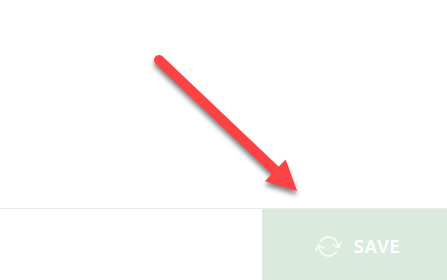
Appuyez sur Enregistrer
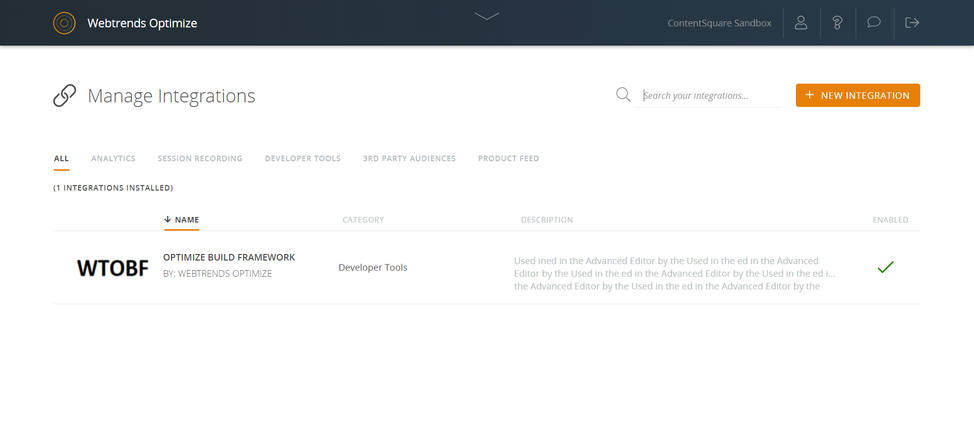
Une fois terminé, vous devriez le voir activé pour votre compte WTO
Ensuite, vous devrez ajouter un cadre de plateforme de construction Optimize à votre campagne.
Dans votre assistant de projet (lorsque vous modifiez ou créez un nouveau projet), dans la première étape Détails, activez la case à cocher Inclure le Cadre de Construction Optimize ?.
Continuez jusqu'à l'étape Variations et sauvegardez le contenu JS des variations (il peut être écrasé une fois OBF activé).
Continuez jusqu'à l'étape Scripts. Vous serez invité à entrer un numéro unique (de votre choix) et un sélecteur de confirmation de chargement de page (s'il n'y a pas d'indicateur pour le chargement de la page, vous pouvez simplement mettre body)
Une fois enregistré, cela devrait remplir les champs de script par défaut
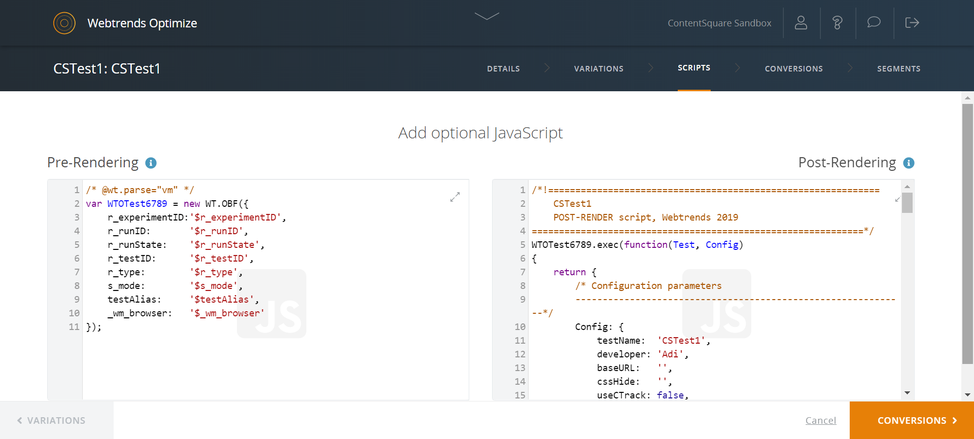
Retournez à l'étape Variations (vous pouvez le faire en utilisant l'onglet). Et modifiez le JS des variations
Vous devriez voir une nouvelle ligne de code vous permettant de définir le nom convivial de la variation pour les intégrations
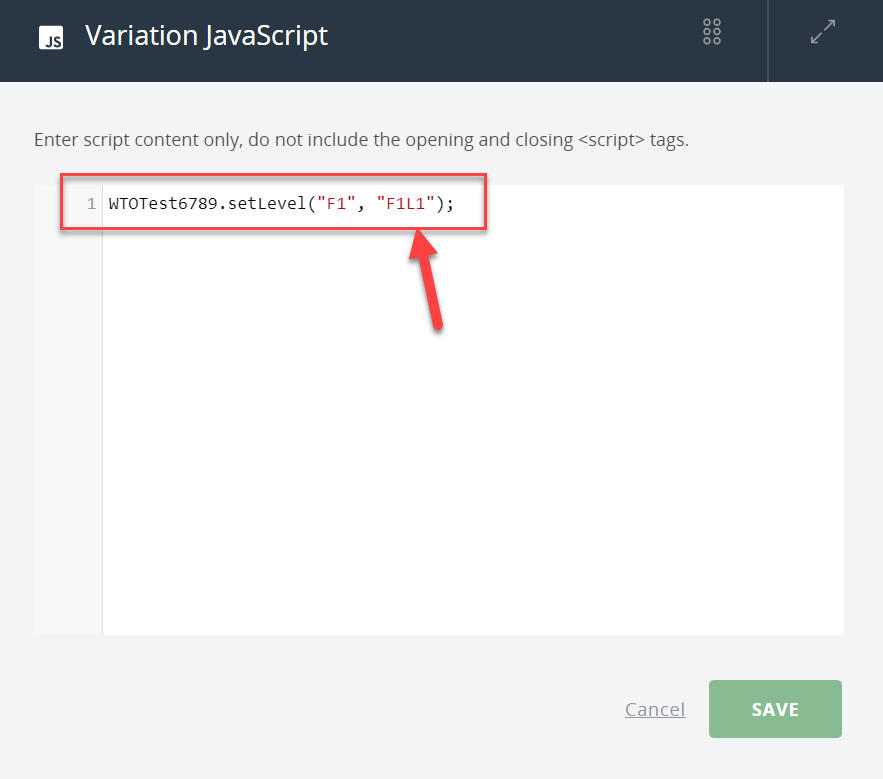
Vous pouvez changer la deuxième variable envoyée à n'importe quel nom de variation que vous souhaitez voir dans l'intégration. Par défaut, elles devraient être "F1L1", "F1L2" et ainsi de suite… S'il y avait du code là auparavant qui a été écrasé, collez-le à nouveau.
Vérifier que ça fonctionne
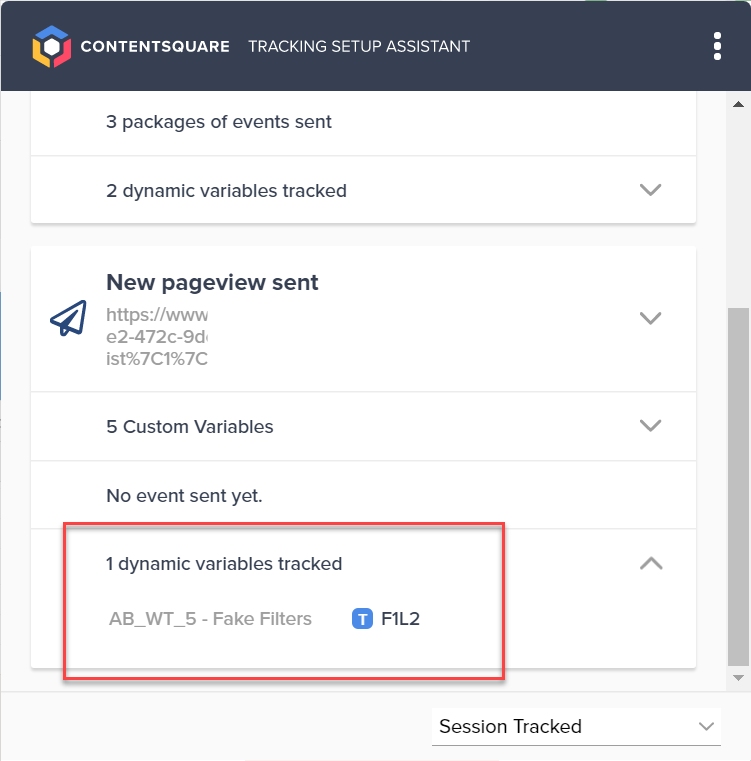
Vous pouvez utiliser l'extension chrome pour vérifier que les résultats sont envoyés à CS