AIを使用して英語から翻訳されました
この記事はAI技術を使用して翻訳されたことにご注意ください。正確性を維持するよう努めていますが、一部の詳細は元のテキストを完全に反映していない場合があります。情報に不明な点がある場合は、英語版を参照してください。
この記事は、ProおよびEnterpriseプランのユーザーに適用されます。ウェブプロジェクトのみで利用可能です。
カテゴリー: Voice of Customer
期待すること
この連携機能は、Contentsquareのセッションリプレイを使用してVoice of Customerの顧客フィードバックをより良く文脈化するのに役立ちます。ContentsquareのVoice of Customerとの双方向連携は、Voice of Customer分析に視覚的なレイヤーを追加し、実際の顧客行動を理解し、セッションリプレイとContentsquareのアドバンス分析ツールのスイートを通じて体験を可視化することで、顧客のフィードバックをアクション可能にします。これらの訪問者の行動とページ内体験を深く掘り下げることで、顧客の苦労を引き起こす特定のウェブサイト要素をピンポイントで特定し、顧客体験を最適化するために迅速にアクションを取ることができます。
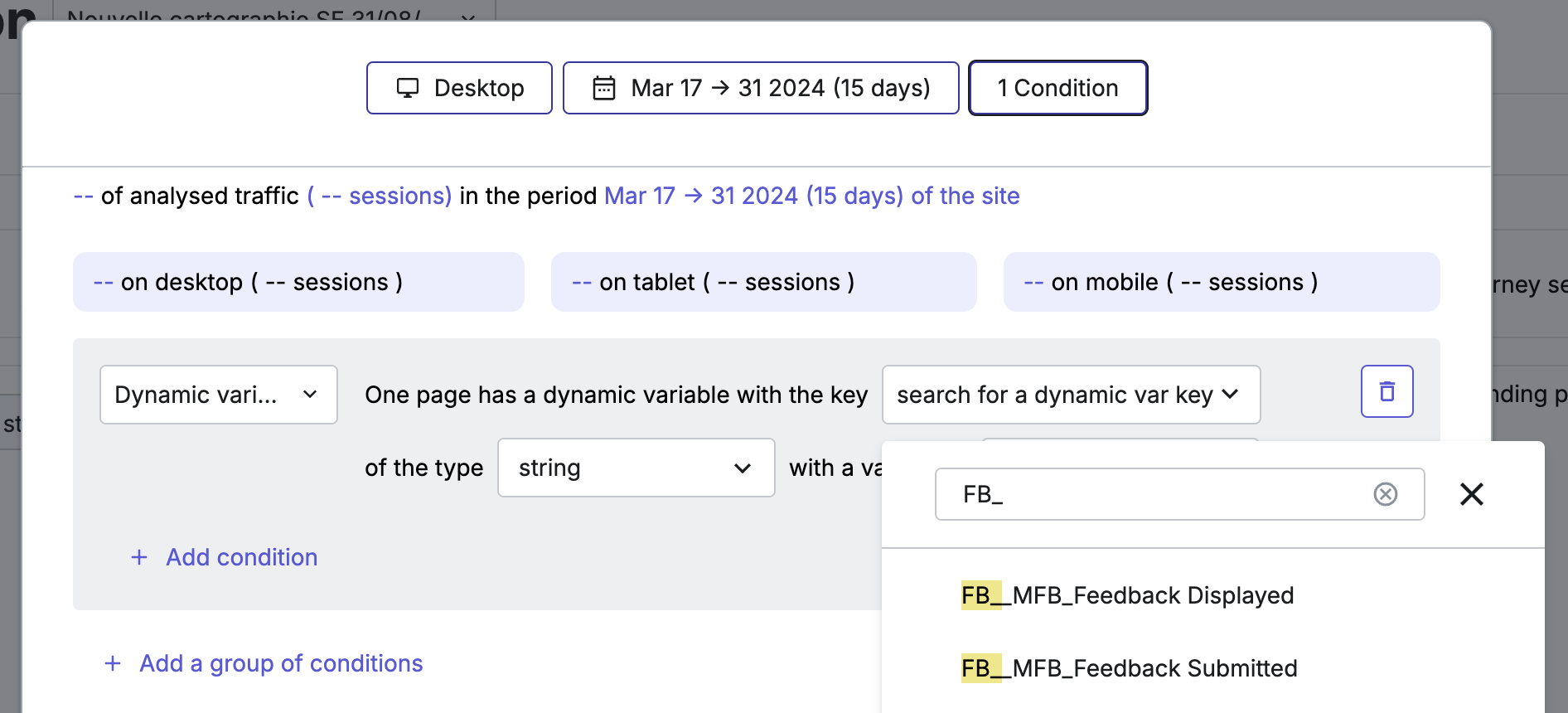
収集するもの
動的変数
| キー |
値 |
データ型 |
| FB_MFB_Feedback Displayed |
BJ - CES Boutique |
テキスト |
| FB_MFB_Feedback Submitted |
BJ - CES Boutique |
テキスト |
|
FB_MFB_{キャンペーン名 : 評価質問}
|
4 |
数値 |
FB_MFB_{キャンペーン名 : テキスト質問}
|
{Answer} |
テキスト |
人工ページビュー
以下のオプションに対して人工ページビューをトリガーするには、ContentsquareのCSMまたはサポートに連絡して、これらを送信できるようにする機能を有効化する必要があります。これらはContentsquareアプリケーションのジャーニー分析モジュールでの使用に特化しています。
| トリガー |
クエリ文字列 |
| フィードバック表示 |
cs_myfeelback=feedback_displayed_{Survey Identifier}
|
フィードバック提出
|
cs_myfeelback=feedback_submitted_{Survey Identifier} |
送信するもの
セッションリプレイ
リプレイ機能を適切に利用するには、100%の収集比率またはETR(イベントトリガーリプレイ)が必要です。この件についてはCSMに相談してください。
URLの例: https://app.contentsquare.com/quick-playback/index.html?pid=3771&uu=cc912cdb-ee03-a739-a659-ad2a5b1f08bb&sn=12&pvid=1&recordingType=cs&vd=mfb
実装
実装手順
この連携機能を有効にするには2つのステップがあります。
連携機能のリクエスト方法のセクションに移動して、この連携機能を有効にするための指示を確認してください。完了したら、ここに戻ることができます。
上記のステップをすでに完了している場合は、以下を継続してください。
ステップ 2
Skeepers (MyFeelBack) でユーザー調査を設定するには、以下のステップを完了してください。
Contentsquare リプレイ属性の作成
この部分は、リプレイ作成が行われている場合にリプレイリンクを収集するためのものであることに注意してください。この機能を利用したい場合は、Contentsquare の CSM に相談して、統合からさらにメリットを得るために収集比率を増やす可能性について話し合う必要があります。この部分は基本的な統合が機能するための要件ではありませんが、強力な追加メリットです。
Skeepers (MyFeelBack) アカウントで キャンペーン に移動し、統合をインストールしたいキャンペーンを選択します。
すべてのキャンペーンに適用したい場合は、各キャンペーンについてこれらのステップを繰り返してください。
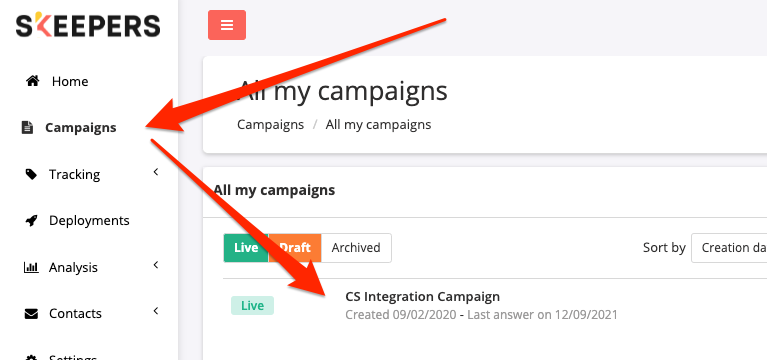
キャンペーンに入ったら、 セグメント をクリックし、既存のセグメントがあるかどうかに応じて、 新しいセグメントを作成 するか、 編集 するかの関連オプションを選択します。
この統合のためだけにセグメントを作成する必要はなく、既存のものを使用できます。
ポップアップで新しい属性を作成する必要があるので、 新規作成 をクリックします。
属性名に Contentsquare リプレイリンク を入力または貼り付けます。
これにより、必要なシステム名が自動的に作成されます。システム名は contentsquare_replay_link です。
この属性が以下のスクリーンショットに表示されている正確な設定を持っていることを確認してください。他のものに変更しないでください。
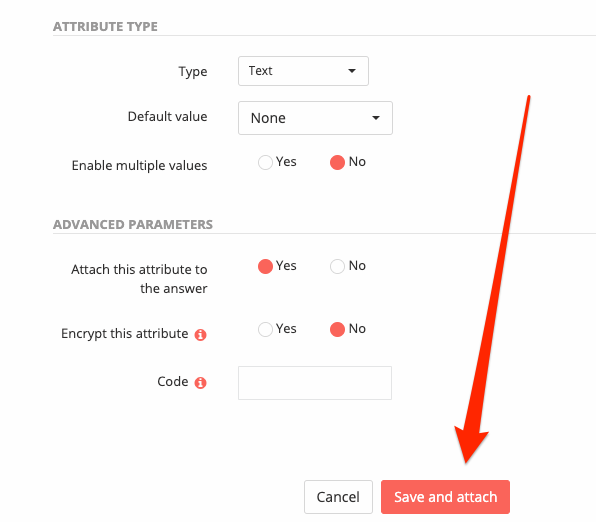
次に 保存して添付 を押します。
これがセグメントに添付されているのが表示されるはずです。
新しい Skeepers (MyFeelBack) 追跡タグを生成して、タグマネージャーに追加し、更新された属性を含める必要があります。
これを行うには、 設定 に移動し、次に 展開タグ に移動します。生成されたタグに新しいプロパティが表示されるはずです。
そのコードをコピーしてコードエディタに挿入します。次に、以下のJavascriptコードを新しいプロパティに追加する必要があります。 undefined の代わりに。
sessionStorage.ContentsquareReplay
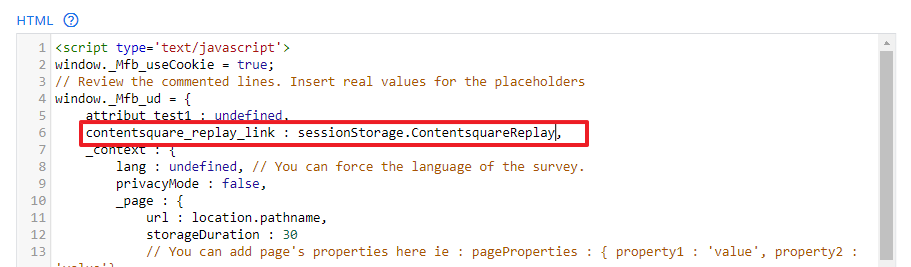
そのコードをコピーして、現在のSkeepers(MyFeelBack)タグがあるタグマネージャーに更新してください。その後、そのコードの変更を本番環境にリリースできます。
Contentsquareは、こちらで有効化されると、セッションストレージ項目を生成します。
統合をトリガーするアクションの設定
この統合の部分では、ユーザー調査が表示され、提出されたときに動的変数をトリガーし、選択した質問と回答を送信できるようになります。
ここで推奨されるオプションは、CSATまたはNPS評価の質問をContentsquareにプッシュして、評価値によるセグメント化を行うことです。
次の部分では、ユーザー調査が表示されるときのトリガーを設定できます。
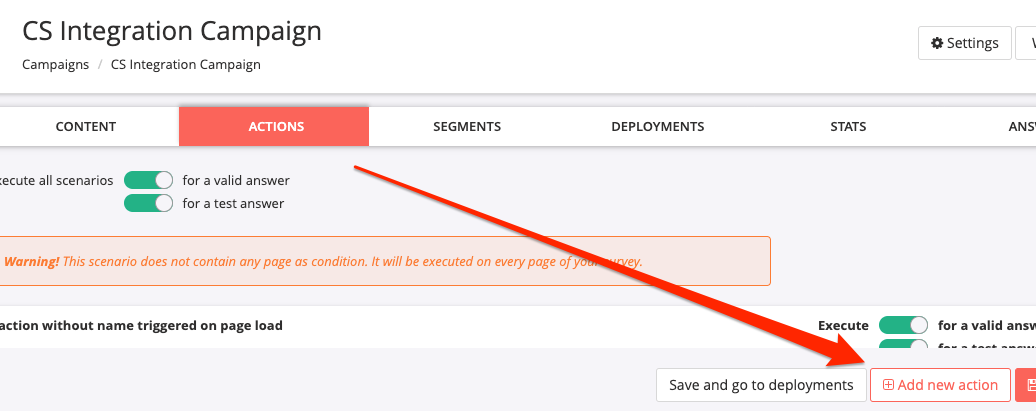
1) これを行うには、キャンペーンに移動し、次にアクション、その後新しいアクションを追加
2) まず、ページ読み込み時のアクションを条件の下に作成し、それを選択してから、次にの下にある新しいアクションを追加をクリックします。
もちろん、必要に応じて条件も使用できます。
たとえば、上記のリプレイリンク機能を利用していて、ブラウザにリプレイリンクが利用可能な場合にのみユーザー調査を表示したい場合は、次のIf条件を追加します。
これを行いたくない場合は、ステップ3に進んでください。
クリック 属性
次に、属性を作成したContentsquareリプレイリンクに設定し、異なるに設定し、値フィールドを空のままにします。
押して 検証 し、次に進みます。
3) 新しいアクションを追加をクリックした後、トラッキング分析をクリックします。
4) アプリケーションのドロップダウンメニューからContentsquareを選択します。
フィールドのmfb_surveyとページ識別子には、MFBの自動変数を使用して名前を動的に取得するか、手動で値をカスタマイズして希望のものにすることができます。
動的変数形式を使用するには、上記のスクリーンショットに表示されているように、これらをフィールドにコピーします。
[#campaign.name]

[#page.name]
完了したら 検証 を押してください
次の部分では、ユーザー調査ボタンの設定に基づいて、ユーザー調査が提出されたと見なされたときにトリガー動的変数を設定できます
5) 新しいアクションを追加 をクリックします
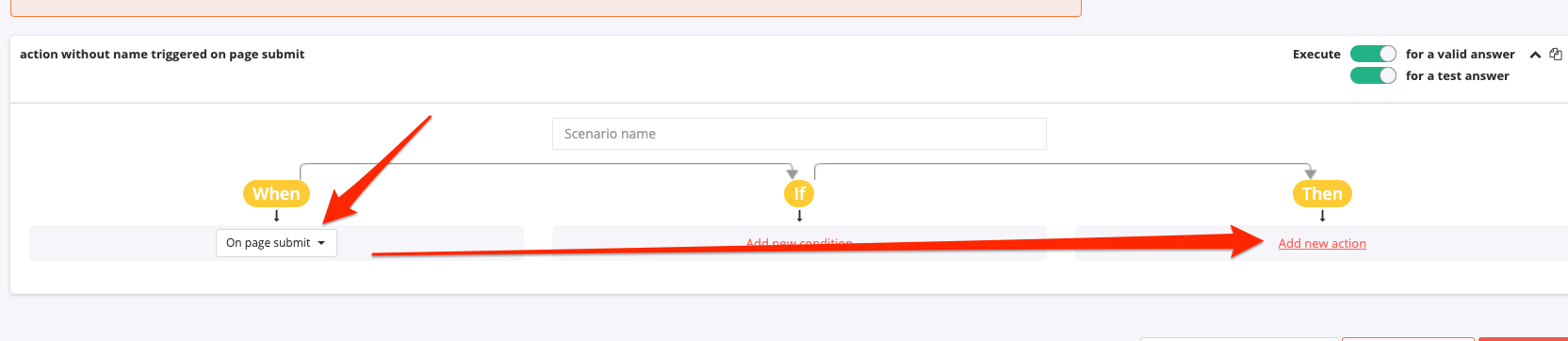
ページ提出時 を いつ オプションで選択し、次に 新しいアクションを追加
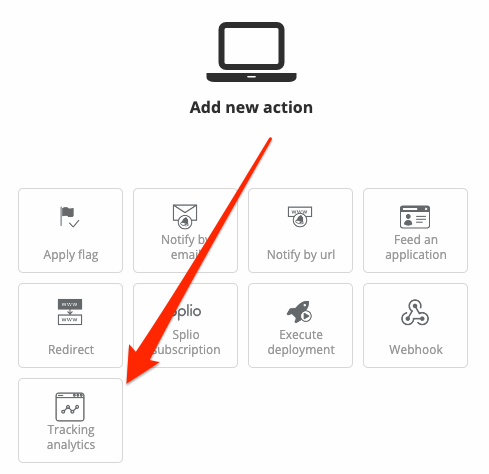
トラッキング分析 をクリックします
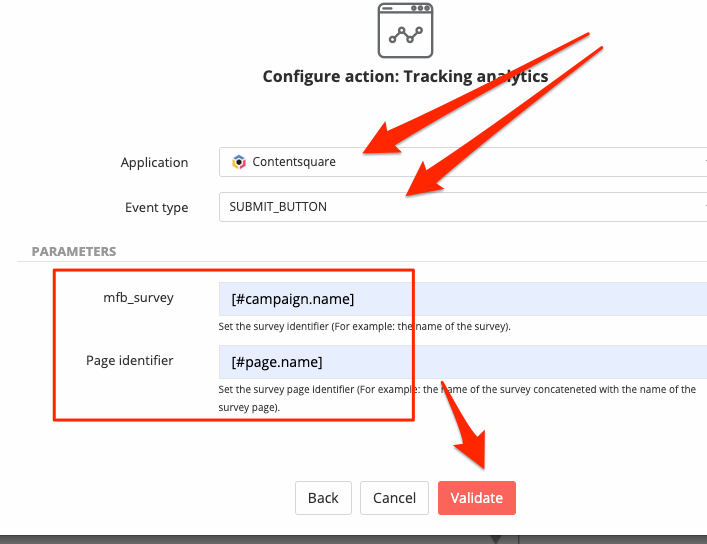
Contentsquare を アプリケーション メニューから選択し、 SUBMIT_BUTTON を イベントタイプ メニューから選択します
最初のものと同じキャンペーン名とページ識別子を、同じ動的変数名形式を使用するか、手動で正確に入力して挿入します。
次の部分では、特定の(またはすべての)質問に回答したときに動的変数をトリガーできます。これは、ユーザー調査ボタンの設定に基づいて、リアルタイムまたはユーザー調査の最後に行われます
6) 上記と同様に新しいアクションを追加します
ページ提出時 を いつ オプションで選択し、次に 新しいアクションを追加
次に、 Contentsquare を アプリケーション メニューから選択し、 FORM_FIELD_SUBMIT を イベントタイプ メニューから選択します
次に、動的変数をトリガーしたい関連する質問を選択する必要があります。質問名と回答はContentsquareに送信されます。
ここで、CSAT評価質問をオプションとして選択できます。
mfb_survey と ページ識別子 フィールドには、上記のすべてのオプションで使用したものと正確に同じものを使用する必要があります。
動的変数形式を使用するには、以下のスクリーンショットに表示されているように、これらをフィールドにコピーします
[#campaign.name]

[#page.name]

[#formField.label]
完了したら 検証
質問を追加したい場合は、上記のステップ6から行ったのと同じ手順を繰り返し、毎回異なる質問を選択する必要があります。
必要なアクションをすべて追加したら、 アクションを保存 を押します
これにより、すぐにライブで展開されます。
特定の質問がその値をContentsquareに送信するタイミングを変更したい場合は、 コンテンツ セクションのユーザー調査ページに移動することでこれを行うことができます
変更したいページを選択し、ボタンを編集します
値をContentsquareに送信したいタイミングに応じて、これらのオプションのいずれかを選択する必要があります
送信してページに移動 は、訪問者が選択した回答の値を即座にContentsquareに送信します。したがって、訪問者がユーザー調査を完了しなくても、この値はContentsquareに収集されます
ページに移動 は、この時点では値をContentsquareに送信しませんが、訪問者がユーザー調査の最後に到達したときにのみ送信します。したがって、訪問者がユーザー調査を完了しなかった場合、その訪問者の値はContentsquareに取得されません。
動作確認
Chrome拡張機能を使用して、結果がCSに送信されているか確認できます
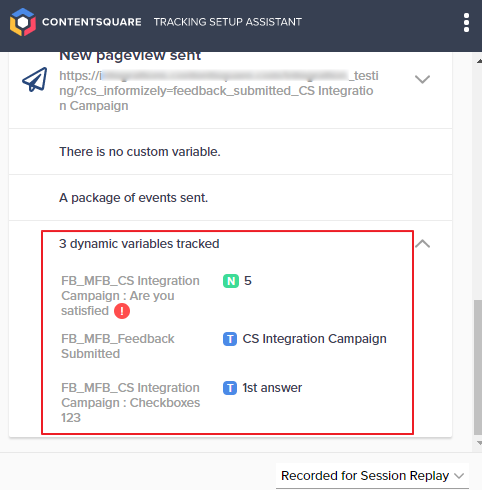
リプレイ機能を利用している場合は、回答セクションでリプレイリンクを見つけることができますキャンペーン
データエクスポートでもそれらを見ることができます

