
英語からAIを使用して翻訳されました
この記事はAI技術を使用して翻訳されています。正確性を維持するよう努めていますが、一部の詳細が元のテキストと完全に一致しない場合があります。情報に不明点がある場合は、英語版をご参照ください。
管理者ユーザーのみ対象
データマスキングの設定を変更できるのは、管理者アクセスを持つユーザーのみであることにご注意ください。
はじめに
Sense Maskingは、ウェブサイトをスキャンして個人データを検出し、マスキングルールの提案を行います。
ウェブサイトを閲覧すると、Senseは個人データを含む可能性のあるページや要素を特定します。提案を承認または拒否する前に、各提案を確認できます。
Senseは任意の機能です:マスキングルールの設定を支援するために使用することも、データマスキング設定で手動で管理を継続することもできます。
⚠ 重要
この機能はAIを使用してマスキング提案を生成します。AIは誤りを犯すことがあるため、提案を承認して変更を保存する前に、各提案を慎重に確認してください。
始める前に
ウェブサイトをスキャンする前に:
- テストアカウントとテストの支払い詳細を使用してください。
- 実際の個人データを入力しないでください。
- プロフィール設定、支払いフロー、請求ページなど、スキャンしたい主要なページを特定してください。
- アカウントがContentsquare AI利用規約を承認していることを確認してください。これらの規約の承認はSenseおよびSense Maskingへのアクセスに必要です。
ウェブサイトをスキャンする
Contentsquareでプロジェクトを開きます。
- アカウント > プロジェクトとユーザーに移動します。
- データマスキングタブを選択します。
- Senseバナーで、始めるを選択します。
- スキャンしたいウェブサイトのドメインを選択します。
- ウェブサイトをスキャンを選択します。
- 個人データを含む可能性のあるページを含め、ウェブサイトの主要なページを閲覧します。
Senseは訪問したページをスキャンし、マスキングルールを提案します。
ヒント:フォーム、ポップアップ、モーダルなどの重要なコンテンツと対話すると、Senseがそれらをスキャンできます。
マスキングルールの提案を確認する
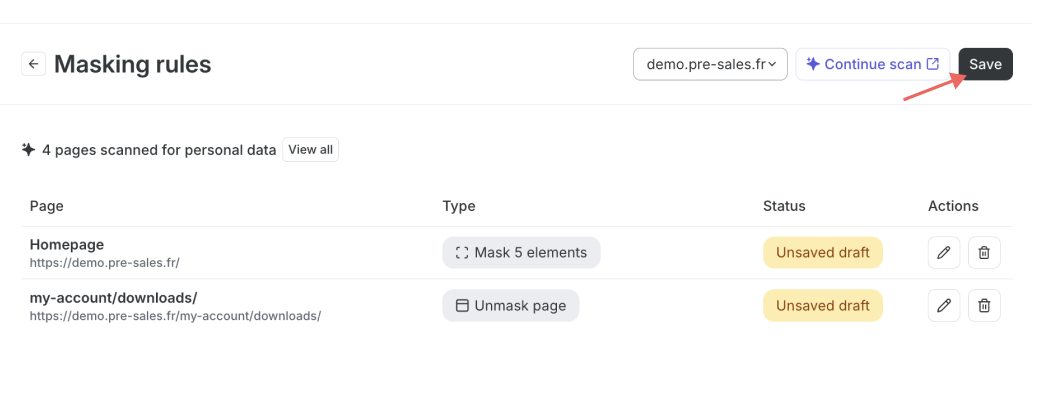
スキャンが完了すると、Masking rules ページに Sense がスキャンしたページが表示されます。
各ページについて、以下を確認できます:
- ページの名前と URL
- Mask elements や Unmask page などの提案の種類
- 提案のステータス
- Review アクション
- レビューしたいページを見つけます。
- Review を選択します。
- 検出された個人データとページのプレビューを確認し、提案があなたのサイトに適しているかを確認します。
- 提案されたアクションを確認します。
- 提案が正しい場合は承認を選択します。
- 提案が誤っているか適用すべきでない場合はRejectを選択します。
- 変更を保存する前に、すべての提案を承認または拒否する必要があります。
さらに多くのページをスキャンする
さらに多くのページをスキャンするには:
- Masking rules ページで、Continue scan を選択します。
- スキャンしたい追加のページを閲覧します。
- Masking rules ページに戻り、新しい提案をレビューします。
変更を保存する
提案をレビューした後:
- 各提案を承認または拒否します。
- Save を選択します。
- 変更を確認します。
保存されたルールは、Data masking tab の Element rules セクションに表示されます。詳細は以下をご覧ください。
マスキングルールを手動で変更または追加する
Sense はマスキング構成のオプションの出発点です。既存の Data masking 設定に取って代わるものではありません。
提案を保存した後、ルールは Data masking タブの Element rules セクションに表示されます。
ルールを確認するには:
- Account > Project and users に移動します。
- Data masking タブを選択します。
- Element rules セクションで、View を選択します。
4. ルール名、ページ、タイプ、最終編集日、およびステータスを確認します。
5. ルールを変更するには、編集アイコンを選択します。ルールを削除するには、削除アイコンを選択します。ルールを手動で作成するには、ルール作成を選択します。
詳細については、要素マスキングルールの設定方法をご覧ください。
6. 変更を確定するには、保存を選択します。
デフォルトのマスキング方法、ページルール、および手動マスキング構成の詳細については、データマスキングの設定と管理方法をご覧ください。
重要な注意事項と制限
Sense Maskingはすべての個人データを検出できない場合があります。訪問したページのみをスキャンします。
検出が制限される場合があります:
- スキャン中に読み込まれなかった、または表示されなかったコンテンツ
- 動的コンテンツ、ポップアップ、モーダル、ホバーステート、および無限スクロールコンテンツ
- アクセスしていない認証済みページ
- 画像、ビデオ、キャンバス、またはサードパーティ要素に含まれるコンテンツ
- Senseがページプレビューで表示できない要素
Sense Maskingは補助ツールであり、既存のプライバシーおよびマスキングプロセスの代替ではありません。
以下を必ず確認してください:
- すべての関連する個人データがマスクされていること。
- 提案されたセレクタが正しい要素を対象としていること。
- ルールが意図した以上のコンテンツを隠していないこと。
- マスク解除されるコンテンツに個人データが含まれていないこと。
以下のような大幅なウェブサイトの変更後は、マスキングルールを見直してください:
- 再設計
- リプラットフォームプロジェクト
- 新しいページテンプレート
- 新しいフォームまたは決済フロー
- 新しい個人データフィールド
- ウェブサイト構造の変更
- Contentsquareの実装変更
Sense Maskingは完全な個人データ検出を保証しません。
よくある質問
Senseはマスキングルールを自動的に適用しますか?
いいえ。Senseはレビュー用の提案を提供します。変更を保存する前に、すべての提案を承認または拒否する必要があります。
Senseはウェブサイト全体をスキャンしますか?
いいえ。Senseはスキャン中に訪問したページのみをスキャンします。
Senseはすべての個人データを検出しますか?
いいえ。Senseはすべての個人データのインスタンスを検出できない場合があります。すべての提案を注意深く確認し、必要に応じて手動のデータマスキング設定を使用してください。
マスキングルールを手動で変更できますか?
はい。提案を保存した後、Data maskingタブから既存のルールを変更したり、新しいルールを追加したりできます。
詳細については、Data maskingの設定と管理方法をご覧ください。
要素がプレビューできない場合はどうすればよいですか?
一部の要素はモーダル、パネル、またはSenseが視覚的にキャプチャできなかった他のインターフェース内に表示されることがあります。それでもSenseが特定した個人データを確認し、マスキングされていることを確認できます。
Senseが個人データを見逃した場合はどうすればよいですか?
ページを再度確認し、手動のData masking設定を使用して関連するマスキングルールを追加または変更してください。
SenseはSession Replayに影響しますか?
はい。マスキングおよびアンマスキングルールはSession Replay、Zoning、Heatmapsに適用されます。
提案に確信が持てない場合はどうすればよいですか?
提案を拒否し、手動のData masking設定を使用してページを確認してください。