
Traduit de l’anglais à l’aide de l’IA
Veuillez noter que cet article a été traduit à l’aide de la technologie IA. Bien que nous travaillions à maintenir l’exactitude, certains détails peuvent ne pas refléter parfaitement le texte original. Si vous avez un doute sur une information, veuillez vous référer à la version anglaise.
Réservé aux utilisateurs Administrateurs
Veuillez noter que seuls les utilisateurs avec un accès Administrateur peuvent changer les paramètres de masquage des données.
Introduction
Sense Masking vous aide à scanner votre site web à la recherche de données personnelles et à obtenir des suggestions de règles de masquage.
Au fur et à mesure que vous naviguez sur votre site web, Sense identifie les pages et éléments qui peuvent contenir des données personnelles. Vous pouvez examiner chaque suggestion avant de l’accepter ou de la rejeter.
Sense est optionnel : vous pouvez l’utiliser pour vous aider à configurer vos règles de masquage, ou continuer à les gérer manuellement dans les paramètres de masquage des données.
Voir comment configurer et gérer le masquage des données
⚠ Important
Cette fonctionnalité utilise l’IA pour générer des suggestions de masquage. L’IA peut faire des erreurs, donc examinez chaque suggestion attentivement avant d’accepter et d’enregistrer vos modifications.
Avant de commencer
Avant de scanner votre site web :
- Utilisez un compte test et des détails de paiement test.
- N’entrez jamais de données personnelles réelles.
- Identifiez les pages clés que vous souhaitez scanner, telles que les paramètres de profil, les flux de paiement ou les pages de facturation.
- Assurez-vous que votre compte a accepté les Conditions de Contentsquare AI. L’acceptation de ces conditions est requise pour accéder à Sense et Sense Masking.
Scanner votre site web
Ouvrez votre projet dans Contentsquare.
- Allez dans Compte > Projet et utilisateurs.
- Sélectionnez l’onglet Masquage des données.
- Dans la bannière Sense, sélectionnez Démarrer.
- Sélectionnez le domaine du site web que vous souhaitez scanner.
- Sélectionnez Scanner le site web.
- Parcourez les pages clés de votre site web, y compris les pages qui peuvent contenir des données personnelles.
Sense scanne les pages que vous visitez et suggère des règles de masquage.
Conseil : Interagissez avec le contenu important, comme les formulaires, pop-ups et modals, afin que Sense puisse les scanner.
Examiner les suggestions de règles de masquage
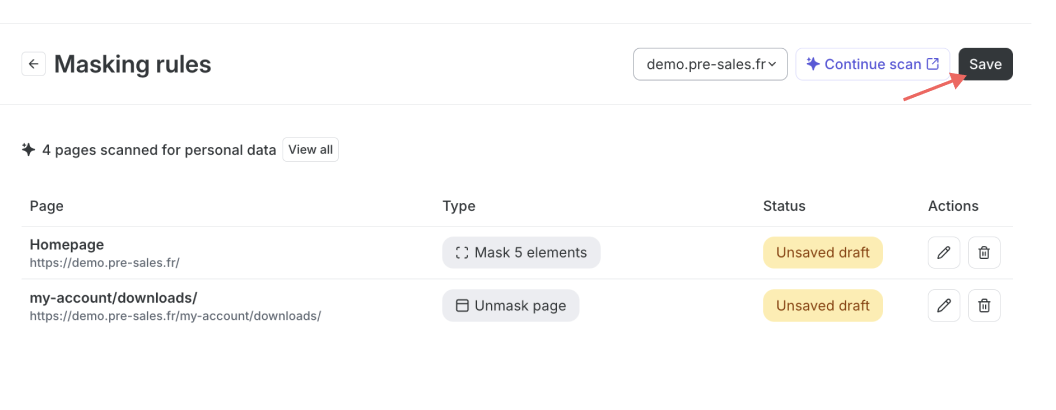
Lorsque vous avez terminé le scan, la page Règles de masquage affiche les pages que Sense a scannées.
Pour chaque page, vous pouvez voir :
- Le nom de la page et l'URL
- Le type de suggestion, comme Masquer des éléments ou Démasquer la page
- Le statut de la suggestion
- L'action de Révision
- Trouvez la page que vous souhaitez réviser.
- Sélectionnez Réviser.
- Examinez les données personnelles détectées et l'avant-première de la page pour vous assurer que la suggestion convient à votre site.
- Vérifiez l'action suggérée.
- Sélectionnez Accepter si la suggestion est correcte.
- Sélectionnez Rejeter si la suggestion est incorrecte ou ne doit pas être appliquée.
- Vous devez accepter ou rejeter chaque suggestion avant d'enregistrer vos modifications.
Scanner plus de pages
Pour scanner plus de pages :
- Sur la page Règles de masquage, sélectionnez Continuer le scan.
- Parcourez les pages supplémentaires que vous souhaitez scanner.
- Retournez à la page Règles de masquage pour réviser les nouvelles suggestions.
Enregistrer vos modifications
Après avoir révisé les suggestions :
- Acceptez ou rejetez chaque suggestion.
- Sélectionnez Enregistrer.
- Confirmez vos modifications.
Vos règles enregistrées apparaissent dans la section Règles d'élément de l'onglet Masquage des données. Voir ci-dessous pour plus d'informations.
Modifier ou ajouter des règles de masquage manuellement
Sense est un point de départ optionnel pour votre configuration de masquage. Il ne remplace pas vos paramètres existants de Masquage des données.
Après avoir enregistré vos suggestions, les règles apparaissent dans la section Règles d'élément de l'onglet Masquage des données.
Pour réviser vos règles :
- Accédez à Compte > Projet et utilisateurs.
- Sélectionnez l'onglet Masquage des données.
- Dans la section Règles d'élément, sélectionnez Voir.
4. Passez en revue le nom de la règle, les pages, le type, la date de dernière modification et le statut.
5. Pour modifier une règle, sélectionnez l’icône Modifier. Pour supprimer une règle, sélectionnez l’icône Supprimer. Pour créer une règle manuellement, sélectionnez Créer une règle.
Pour plus d’informations, consultez Comment mettre en œuvre des règles de masquage d’éléments.
6. Sélectionnez Enregistrer pour confirmer vos modifications.
Pour plus d’informations sur l’approche de masquage par défaut, les règles de page et la configuration manuelle du masquage, consultez Comment mettre en œuvre et gérer le masquage des données.
Remarques importantes et limitations
Sense Masking peut ne pas détecter toutes les données personnelles. Il ne scanne que les pages que vous visitez.
La détection peut être limitée pour :
- Le contenu qui n’a pas été chargé ou consulté pendant le scan
- Le contenu dynamique, les pop-ups, les modals, les états de survol et le contenu à défilement infini
- Les pages authentifiées auxquelles vous n’avez pas accédé
- Le contenu contenu dans les images, vidéos, canvas ou éléments tiers
- Les éléments que Sense ne peut pas afficher dans l’aperçu de la page
Sense Masking est un outil d’assistance et ne remplace pas vos processus existants de confidentialité et de masquage.
Assurez-vous que :
- Toutes les données personnelles pertinentes sont masquées.
- Le sélecteur suggéré cible le bon élément.
- La règle ne masque pas plus de contenu que prévu.
- Tout contenu démasqué ne contient pas de données personnelles.
Revoyez vos règles de masquage après des changements importants sur votre site web, tels que :
- Un redesign
- Un projet de replatforming
- De nouveaux templates de page
- De nouveaux formulaires ou flux de paiement
- De nouveaux champs de données personnelles
- Des changements dans la structure de votre site web
- Des changements dans votre implémentation Contentsquare
Sense Masking ne garantit pas une détection complète des données personnelles.
FAQ
Sense applique-t-il automatiquement les règles de masquage ?
Non. Sense fournit des suggestions pour votre revue. Vous devez accepter ou rejeter chaque suggestion avant d’enregistrer vos modifications.
Sense scanne-t-il l’intégralité de mon site web ?
Non. Sense scanne les pages que vous visitez pendant le scan.
Sense détecte-t-il toutes les données personnelles ?
Non. Sense peut ne pas détecter toutes les occurrences de données personnelles. Examinez chaque suggestion attentivement et utilisez les paramètres manuels de masquage des données si nécessaire.
Puis-je modifier manuellement les règles de masquage ?
Oui. Après avoir enregistré vos suggestions, vous pouvez modifier les règles existantes ou ajouter de nouvelles règles depuis l’onglet Data masking.
Pour plus d’informations, consultez Comment configurer et gérer le Data masking.
Que dois-je faire si un élément ne peut pas être affiché en avant-première ?
Certains éléments peuvent apparaître à l’intérieur d’un modal, d’un panneau ou d’une autre interface que Sense n’a pas pu capturer visuellement. Vous pouvez toujours vérifier les données personnelles identifiées par Sense et confirmer qu’elles sont masquées.
Que dois-je faire si Sense manque des données personnelles ?
Revoyez la page et utilisez les paramètres manuels de Data masking pour ajouter ou modifier la règle de masquage pertinente.
Est-ce que Sense affecte Session Replay ?
Oui. Les règles de masquage et de démasquage s’appliquent à Session Replay, Zoning et Heatmaps.
Que dois-je faire si je ne suis pas sûr d’une suggestion ?
Rejetez la suggestion et revoyez la page en utilisant les paramètres manuels de Data masking.